
De beste docking stations voor je MacBook (2026)
Hoogste Koopmaat score (8,8): Anker Prime Docking Station (DisplayLink). Beste prijs-kwaliteit, onze beste koop: ACT AC7148 USB-C Triple 4K DisplayLink Dock.
Een dock voor een MacBook kopen is vooral oppassen: niet het dock bepaalt hoeveel schermen u krijgt, maar de chip in uw MacBook.
Schermen en poorten tellen bij ons het zwaarst mee in het cijfer.
Een instap-MacBook Air met een M1- of M2-chip stuurt van zichzelf maar een extern scherm aan; bij een M3 lukt een tweede alleen met het deksel dicht. Een MacBook met een Pro- of Max-chip kan meer schermen aan, en bij de basis-M4 en M5 is de beperking opgelost.
Voor de meeste MacBook-gebruikers, die onderweg een scherm en wat poorten willen, is de verstandige keuze klein, licht en met een echte snelle poort. Wilt u op een instap-MacBook toch twee of drie schermen, dan is er precies een techniek die dat kan: DisplayLink. De BlueBuilt DisplayLink doet twee schermen, de ACT AC7148 en de HP Universal Dock G2 drie, en dat op vrijwel elke MacBook. De keerzijde blijft: op een DisplayLink-scherm draait geen kopieerbeveiligde streaming zoals Netflix, en gamen gaat er niet goed op. Heeft u een MacBook Pro met een zware chip, kijk dan in onze Thunderbolt-gids naar een echte Thunderbolt-dock.
Zo werkt deze lijst · met partnerlinks
Standaard op Koopmaat score. De lijst opent gesorteerd op onze Koopmaat score: een cijfer van 0 tot 10 dat ons onafhankelijke redactie-oordeel weergeeft over de onderdelen die er in deze categorie toe doen. We ijken het per categorie, en de prijs of een partnerdeal weegt er niet in mee. Met de sorteerknoppen sorteert u de lijst ook op prijs/kwaliteit (de score gewogen tegen de actuele prijs) of op één onderdeel.
Wij kunnen een commissie ontvangen als u via een link op deze pagina iets koopt. Dat kost u niets extra en beinvloedt onze keuzes niet.
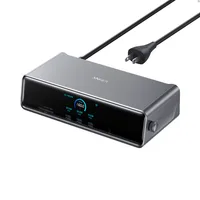
Anker Prime Docking Station (DisplayLink)
Compleet, drie schermen- Drie externe schermen via DisplayLink, ook op laptops die er zelf weinig aansturen
- Honderdveertig watt laadt ook een zware laptop door terwijl die op volle kracht werkt
- Kaartlezers, netwerk en zes USB-poorten in één blok
- Beveiligde streaming en games blijven op deze schermen uitgesloten
- De behuizing blijft achter bij de rest van dit dock
Wat zit er in de doos
De Anker Prime Docking Station (DisplayLink) is een bureaudock dat via een USB-C-kabel aan uw laptop hangt en er tot drie externe schermen, een netwerkaansluiting en randapparatuur aan toevoegt. Het beeld loopt via DisplayLink over een verbinding van 10 Gbps. Aan boord zitten drie USB-A-poorten, drie USB-C-poorten, Gigabit-ethernet en een kaartlezer voor SD en microSD. De laptop krijgt tot 140 watt Power Delivery. In de behuizing zitten een ingebouwd display en actieve koeling.
Waarom deze score
Het cijfer 8,8 rust op deze pijlers. Schermen scoort 9,3: drie externe schermen via DisplayLink zijn de kern van dit dock. Laadvermogen krijgt 9,1, omdat 140 watt ook een zware laptop onder volle belasting bijhoudt. Poorten komt op 8,5: USB-A, USB-C, netwerk en kaartlezers zijn aanwezig, met drie USB-poorten van elk type. Bouwkwaliteit haalt 8,1; de behuizing is netjes, maar het zwakste onderdeel.
Waarom wij hem kiezen
Dit dock lost een concreet probleem op: laptops die zelf weinig externe schermen aansturen, krijgen er via DisplayLink drie bij. Tegelijk voedt het de laptop met 140 watt en brengt het netwerk, kaartlezers en USB-poorten samen, zodat het bureau met een enkele kabel compleet is. Dat vraagt iets van u: de DisplayLink-software moet geïnstalleerd blijven en na updates van het besturingssysteem soms opnieuw bijgewerkt worden. Daarvoor krijgt u een werkplek die met een handeling aan- en afkoppelt.
Voor wie
Voor wie aan een vaste werkplek drie schermen gebruikt, een laptop heeft die veel stroom vraagt en hun bureau met een enkele kabel wil aansluiten.
Waar moet u op letten
DisplayLink stuurt het beeld als data over de USB-kabel. Daardoor tonen beveiligde streamingdiensten vaak geen beeld op deze schermen, zijn games niet geschikt en is de weergave minder betrouwbaar voor kleurkritisch werk. Zonder de bijbehorende software werken de extra schermen niet. De behuizing is netjes afgewerkt, maar het minst sterke onderdeel.
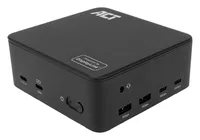
ACT AC7148 USB-C Triple 4K DisplayLink Dock
Beste prijs-kwaliteit- Tot drie schermen op 4K en 60 hertz, op Windows en macOS
- 100 watt laadvermogen uit een eigen voeding van 135 watt
- Gigabit-netwerk, twee USB-A, drie USB-C en een koptelefoonaansluiting
- DisplayLink vraagt een stuurprogramma dat na een grote systeemupdate aandacht vraagt
- Geen kaartlezer aan boord
Wat zit er in de doos
De ACT AC7148 USB-C Triple 4K DisplayLink Dock sluit een laptop met één USB-C-kabel aan op tot drie 4K-schermen op 60 hertz, via drie HDMI- en twee DisplayPort-uitgangen. Twee schermen lopen via DisplayLink, het derde via DP Alt Mode van de laptop. Verder zitten er gigabit-netwerk, twee USB-A-poorten, USB-C-datapoorten tot 10 Gbps, een USB-C-laadpoort van 20 watt en een headsetaansluiting op. De voeding van 135 watt laadt de laptop met 100 watt. Het blok meet 107 bij 107 bij 54 millimeter; een VESA-beugel zit erbij.
Waarom deze score
Het cijfer is een 8,4. Schermen is met een 8,9 het sterkste onderdeel: tot drie 4K-schermen op 60 hertz, met HDMI en DisplayPort naast elkaar. Poorten krijgt een 8,3 voor netwerk, USB en audio, met de ontbrekende kaartlezer als gat. Laadvermogen staat op een 8,4 voor 100 watt naar de laptop uit een eigen voeding. Bouwkwaliteit krijgt een 8 voor een compact blok met VESA-beugel en uitsparingen voor een beveiligingsslot.
Waarom wij hem kiezen
Dit dock geeft een bureau met drie schermen wat het nodig heeft: 4K op 60 hertz, genoeg aansluitingen en één kabel om de laptop aan te koppelen. Doordat twee schermen via DisplayLink lopen, werkt het ook met laptops die zelf weinig externe schermen aansturen. De eigen voeding laadt de laptop mee en de aan/uit-knop zet alles in één keer uit. Het vraagt wel een stuurprogramma dat u installeert en bijhoudt.
Voor wie
Voor wie thuis, op kantoor of op een flexplek met twee of drie schermen werkt en de laptop met één kabel wil aansluiten, op Windows of macOS.
Waar moet u op letten
DisplayLink vraagt een stuurprogramma dat na een grote systeemupdate soms opnieuw geïnstalleerd moet worden. Voor het derde scherm moet de USB-C-poort van de laptop DP Alt Mode ondersteunen, en de laptop laadt alleen mee als die laden via USB-C ondersteunt. Een kaartlezer ontbreekt.
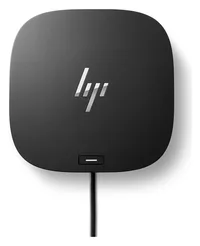
HP USB-C/A Universal Dock G2
Drie schermen- Drie 4K-schermen, ook op laptops waarvan de chip zelf maar weinig externe schermen toestaat
- Twee DisplayPorten en een HDMI, dus gewone monitorkabels passen direct
- Stevige zakelijke bouw, gemaakt voor jaren dagelijks aan- en afkoppelen
- Kopieerbeveiligde streaming zoals Netflix blijft zwart op deze schermen
- Laadt met maximaal 100 watt, maar niet elke laptop krijgt dat volle vermogen
Wat zit er in de doos
De HP USB-C/A Universal Dock G2 (5TW13AA) is een zwart bureaudock dat een laptop met één kabel verbindt met schermen, randapparatuur en een bekabeld netwerk. Aan de laptopkant werkt het met USB-C en, voor oudere modellen, met USB-A. Via DisplayLink loopt het beeld met 5 Gbps over die kabel, voor tot drie schermen in 4K bij 60 Hz. Verder zijn er Gigabit-ethernet, USB 3.0-A-poorten en tot 100 watt laadvermogen. Een kaartlezer ontbreekt.
Waarom deze score
Het dock krijgt een 8,3, waarbij Schermen en Poorten het zwaarst tellen. Schermen scoort een 9: drie 4K-schermen bij 60 Hz, ongeacht de chip in de laptop. Poorten krijgt een 8 voor ethernet, de USB-A-poorten en de keuze tussen USB-C en USB-A aan de laptopkant; een kaartlezer ontbreekt. Laadvermogen staat op 8,1: tot 100 watt, al haalt niet elke laptop dat volle vermogen. Bouwkwaliteit krijgt een 7,8 voor een stevig, zakelijk gebouwd blok.
Waarom wij hem kiezen
Het aantal schermen hangt hier niet af van de laptop. Ook een laptop waarvan de chip zelf weinig externe schermen toestaat, krijgt er drie, omdat DisplayLink het beeld als datastroom over USB verstuurt. Oudere laptops kunnen via USB-A mee, en laden, netwerk en randapparatuur lopen over dezelfde kabel. In ruil vraagt het dock een stuurprogramma en werkt snel of beveiligd beeld er niet op. Voor mail, documenten en spreadsheets speelt dat nauwelijks.
Voor wie
Voor wie op een laptop twee of drie schermen wil voor kantoorwerk, en voor organisaties met laptops van verschillende merken die één dock per werkplek zoeken.
Waar moet u op letten
DisplayLink vraagt eenmalig een stuurprogramma. Kopieerbeveiligde streaming blijft zwart op de aangesloten schermen, en gamen of kleurkritisch werk gaat er slecht op. Niet elke laptop haalt de volle 100 watt, dus een zware laptop onder volle belasting kan langzamer laden dan hij verbruikt.
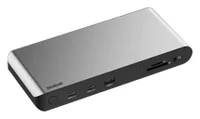
BlueBuilt DisplayLink Docking Station
Twee schermen- Twee 4K-schermen op 60 Hz, ook op een laptop met basischip
- Omzeilt met DisplayLink de vaste schermlimiet in de chip van uw laptop
- Netwerk, opladen en drie klassieke USB-poorten in hetzelfde blok
- Netflix en andere beveiligde streaming blijven zwart op deze schermen
- Behuizing is het zwakke punt, licht en weinig stevig
Wat zit er in de doos
De BlueBuilt DisplayLink Docking Station is een bureaudock dat met één USB-C-kabel aan de laptop hangt. Met DisplayLink-software stuurt het beeld naar twee HDMI-poorten, elk tot 4K op 60 Hz. Verder biedt het drie USB-A-poorten, drie USB-C-poorten, Gigabit-ethernet, een SD-kaartlezer en een koptelefoonaansluiting. Ondersteunt de laptop Power Delivery, dan laadt het dock hem op met tot 100 watt. Een voedingsadapter en een USB-C-naar-USB-A-adapter worden meegeleverd. Het grijze blok is 25,1 cm diep, 8,2 cm breed en weegt 510 gram.
Waarom deze score
Het dock krijgt een 8,1. Schermen is met een 8,8 de sterkste pijler: twee 4K-schermen op 60 Hz via één kabel, ook op een laptop die dat zelf niet kan. Poorten krijgt een 8 voor zes USB-aansluitingen, Gigabit-ethernet en een SD-kaartlezer. Laadvermogen staat op 7,9: het dock levert tot 100 watt, maar alleen aan een laptop die Power Delivery ondersteunt. Bouwkwaliteit haalt een 7,6, omdat de behuizing licht en weinig solide is.
Waarom wij hem kiezen
Dit dock lost één probleem op: een laptop die van zichzelf te weinig schermen aanstuurt, krijgt er toch twee volwaardige 4K-schermen bij. DisplayLink stuurt het beeld als data over de USB-kabel, dus de beelduitgang van de chip is geen grens meer. Netwerk, opladen en randapparatuur lopen door dezelfde kabel, zodat het bureau met één handeling klaar is. Het vraagt wel een eenmalig stuurprogramma en de aanvaarding dat het beeld bedoeld is voor kantoorwerk, niet voor games of kleurwerk.
Voor wie
Voor wie op een laptop met een basischip toch twee schermen wil en de dag vult met tekst, mail, agenda's en spreadsheets.
Waar moet u op letten
Installeer eerst het DisplayLink-stuurprogramma. Op de DisplayLink-schermen tonen streamingdiensten met kopieerbeveiliging geen beeld, gamen loopt schokkerig en kleuren kloppen niet precies. Opladen werkt alleen met Power Delivery op de laptop. De behuizing is licht en niet gebouwd voor veel duwen en trekken.
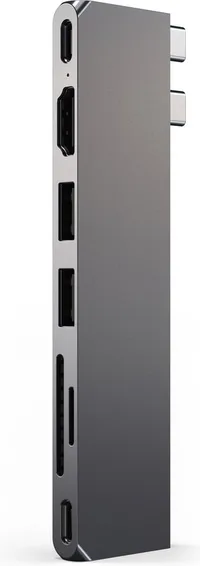
Satechi USB-C Pro Hub Slim
Beste voor onderweg- Slank hubje dat zonder moeite mee in de laptoptas gaat
- Echte USB4-poort en een 4K-scherm via één aansluiting
- Kaartlezer voor beide kaartformaten, handig onderweg met een camera
- Geen netwerkaansluiting, dus op kantoor bent u aangewezen op wifi
- Twee klassieke USB-poorten is alles, en dat is snel vol
Wat zit er in de doos
De Satechi USB-C Pro Hub Slim is een platte, grijze reishub die werkt zodra u hem aansluit. Hij biedt een volwaardige USB4-poort met tot 40 Gbps doorvoer en tot 100 W laden, een HDMI-poort met HDR, twee USB-A-poorten, een USB-C-datapoort tot 10 Gbps en een kaartlezer die SD en microSD tegelijk leest. De hub past bij MacBooks vanaf 2017.
Waarom deze score
Het cijfer 7,9 rust op vier pijlers, waarvan Schermen en Poorten het zwaarst tellen. Schermen krijgt 7,8 voor de HDMI-poort met HDR-ondersteuning. Poorten blijft op 7,5: een netwerkaansluiting ontbreekt en twee USB-A-poorten zijn snel bezet. Laadvermogen krijgt 7,8, omdat tot 100 W naar de laptop doorloopt. Bouwkwaliteit scoort met 8,9 het hoogst, want de hub is plat en compact genoeg om elke dag mee te nemen.
Waarom wij hem kiezen
Deze hub bundelt de aansluitingen die u onderweg gebruikt in een plat geheel dat in elke laptoptas past. De USB4-poort laat de volle doorvoer door, zodat een snelle externe schijf niet wordt afgeremd terwijl uw laptop laadt. De kaartlezer leest twee kaarten tegelijk, wat bij het overzetten van beelden tijd scheelt. Wat hij van u vraagt is dat u hem gebruikt waarvoor hij gemaakt is: als reishub, niet als basis van een vaste werkplek met netwerkkabel en veel randapparatuur.
Voor wie
Voor wie met een MacBook op wisselende plekken werkt en daar een scherm, een snelle schijf of een geheugenkaart wil aansluiten. Ook voor fotografen die hun kaarten op locatie uitlezen.
Waar moet u op letten
Er is geen netwerkaansluiting, dus u werkt via wifi. De USB-A-poorten leveren hooguit 900 mA per poort. De USB-C-datapoort laadt niet door en geeft geen beeld. HDMI werkt alleen met een directe kabel, zonder verloopstuk. De kaartlezer ondersteunt UHS-I tot 104 MB/s, dus snellere kaarten halen hun topsnelheid niet.
Belkin CONNECT USB-C 7-in-1 Hub
Compacte allrounder- HDMI, USB-A, USB-C, SD, microSD en koptelefoonaansluiting in één compacte hub
- 100 watt doorgeefladen, uw laptoplader blijft in de tas
- Werkt zonder drivers of software: insteken en klaar
- HDMI blijft steken op 4K met 30 hertz, scrollen voelt dan houterig
- Vaste korte kabel: slijt die, dan is de hele hub aan vervanging toe
Wat zit er in de doos
De Belkin CONNECT USB-C 7-in-1 Hub is een kabelhub die een laptop of tablet met USB-C uitbreidt met HDMI, twee keer USB-A, USB-C, een SD- en microSD-lezer en een aansluiting voor koptelefoon en microfoon. Via HDMI 1.4 stuurt hij één extern scherm aan tot 4K op 30 hertz, en met een eigen USB-C-lader geeft hij tot 100 watt door aan de laptop. De behuizing meet 113 bij 50 bij 14,5 millimeter en weegt 93 gram. In de doos zitten de hub en een handleiding.
Waarom deze score
Het cijfer is een 7,8, en Schermen en Poorten tellen het zwaarst. Poorten haalt een 7,8: kaartlezers, USB-A, USB-C en een koptelefoonaansluiting zitten erop, een netwerkaansluiting niet. Schermen blijft op 7,4, omdat er één extern scherm aan kan en HDMI op 4K hooguit 30 hertz haalt. Laadvermogen scoort met 8,4 het hoogst dankzij doorgeefladen tot 100 watt. Bouwkwaliteit krijgt een 8 voor de platte behuizing van 93 gram.
Waarom wij hem kiezen
Deze hub werkt zonder omwegen: onder macOS, Windows, Chrome OS en Android is geen driver of software nodig. Kaartlezer, USB-stick, headset en scherm kunnen tegelijk aan, terwijl de laptop via de hub stroom krijgt. Hij vraagt wel iets van u: één extern scherm, 30 hertz op 4K en een eigen USB-C-lader voor het doorgeefladen. Wie daar vrede mee heeft, krijgt een lichte hub voor bureau en onderweg.
Voor wie
Voor wie een laptop of tablet met USB-C gebruikt en daar geregeld een geheugenkaart, een bedrade headset of een monitor of beamer aan wil koppelen, thuis en onderweg.
Waar moet u op letten
Als hoofdscherm op een 4K-monitor is 30 hertz bij scrollen en muisbewegingen merkbaar. Een netwerkaansluiting ontbreekt. Doorgeefladen vraagt een eigen USB-C-lader, die niet in de doos zit. De kabel zit vast aan de hub en is niet los te vervangen.
Vergelijk direct
De grote duels binnen docking stations
Beoordelingen van lezers
Nog geen beoordelingen. Gebruikt u een van de producten uit deze lijst? Deel hieronder uw ervaring.

Laat uw beoordeling achter