
De 15 beste docking stations van 2026
Docking stations verkopen zichzelf op het aantal poorten. Dat getal zegt weinig: alle poorten delen dezelfde ene kabel.
“14-in-1”, “17-in-1”, alsof u zit te wachten op zeventien aansluitingen die u nooit tegelijk gebruikt. Een docking station heeft maar één echte taak: uw laptop met één kabel aan alles tegelijk hangen, dus schermen, internet, muis, toetsenbord én opladen, en dan de hele dag stabiel blijven werken.
Voor de meeste mensen is de verstandige keuze niet de dock die het meeste kan, maar de dock die bijna alles kan wat u thuis echt gebruikt, voor een prijs die de bekende A-merken niet benaderen. Twee schermen, bekabeld internet, ruim voldoende poorten en genoeg laadvermogen voor een gewone laptop. Wie daar een dure Thunderbolt-dock naast legt, betaalt vooral voor snelheid die hij nooit aanspreekt.
Let wel op, want hier gaat het het vaakst mis. Een docking station lost geen probleem op dat in uw laptop zit. Heeft u een instap-MacBook Air met een M1- of M2-chip, dan stuurt die van zichzelf maar één extern scherm aan; bij een M3 lukt een tweede alleen met het deksel dicht. Geen enkel dock, hoe duur ook, verandert daar iets aan, op één techniek na: DisplayLink. Dat is een chip in het dock die het beeld via software over de USB-kabel duwt, zodat ook zo’n MacBook een tweede scherm krijgt. De keerzijde: streamingdiensten met kopieerbeveiliging, zoals Netflix, Disney+ en Prime, geven zwart beeld op een DisplayLink-scherm, en gamen gaat er niet vloeiend op. Koopt u een dock voor een MacBook, kijk dan eerst in onze MacBook-dockgids welke chip u heeft, anders stuurt u het ding weer terug.
We rangschikken op prijs-kwaliteit, dus wat het meeste oplevert voor uw geld komt vanzelf naar voren. Werkt u met drie schermen, een losse grafische kaart aan uw laptop of een zware MacBook Pro, dan is een Thunderbolt-dock (de snelste USB-C-variant, met gegarandeerde snelheid en laadvermogen) het geld waard. Werkt u gewoon thuis met een laptop en een scherm of twee, dan hoeft u dat geld niet uit te geven.
Zo werkt deze lijst · met partnerlinks
Standaard op Koopmaat score. De lijst opent gesorteerd op onze Koopmaat score: een cijfer van 0 tot 10 dat ons onafhankelijke redactie-oordeel weergeeft over de onderdelen die er in deze categorie toe doen. We ijken het per categorie, en de prijs of een partnerdeal weegt er niet in mee. Met de sorteerknoppen sorteert u de lijst ook op prijs/kwaliteit (de score gewogen tegen de actuele prijs) of op één onderdeel.
Wij kunnen een commissie ontvangen als u via een link op deze pagina iets koopt. Dat kost u niets extra en beinvloedt onze keuzes niet.
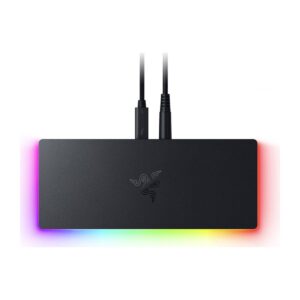
Razer Thunderbolt 5 Dock
M.2-sleuf voor een SSD- Een M.2-sleuf: de NVMe-SSD schroeft u in het dock
- Drie schermen op 4K bij 144 Hz, waar Thunderbolt 4-docks er twee doen
- 140 watt naar de laptop, genoeg om ook een gamelaptop bij te laden
- Ruim twee keer zo duur als de Thunderbolt 4-docks in deze lijst
- De Chroma-verlichting zit vast: op een neutraal bureau zet u hem uit
Waarom deze score
Schermen 9,5: drie schermen op 4K bij 144 Hz gaat verder dan de OWC Thunderbolt 5 Dock, die bij 3 schermen op 4K en 60 Hz blijft en daar ook een 9,5 voor krijgt. Poorten 9,4: tien poorten plus een M.2-sleuf, iets wat geen ander dock in deze lijst heeft; de CalDigit TS4 heeft met een 9,8 meer USB-poorten, maar geen opslagsleuf. Laden 9,2: 140 watt, gelijk aan de OWC Thunderbolt 5 Dock. Bouw 8,3: stevig aluminium, maar Razer geeft 120 Gb/s op waar OWC en CalDigit voor hun Thunderbolt 5-docks 80 noemen, en 2 jaar garantie is hier standaard, niet ruim.
Voor wie
Voor wie drie schermen en snelle opslag aan een kabel hangt en de meerprijs alleen terugverdient met apparatuur die die bandbreedte ook echt gebruikt.
Waar moet u op letten
Hij is ruim twee keer zo duur als de docks met Thunderbolt 4 in deze lijst, terwijl u die extra bandbreedte alleen merkt met snelle opslag; werkt u vooral met schermen en randapparatuur, dan volstaat een dock als de Belkin Pro Thunderbolt 4 Dock. De Chroma-verlichting zit vast in de behuizing.
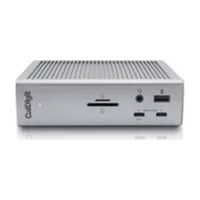
CalDigit TS5
Thunderbolt 5, het beste- Genoeg bandbreedte voor de zwaarste schermopstelling die u bedenkt
- Honderdveertig watt voedt een zware laptop echt, niet alleen bijhouden
- Kaartlezers, sneller netwerk en een behuizing van kwaliteit
- Slechts twee klassieke USB-poorten, oudere randapparatuur vraagt een tussenstuk
- Zonder Thunderbolt 5-laptop blijft de helft van dit dock ongebruikt
Waarom deze score
Beeld is zijn sterkste kant en dat is niet zomaar: er is zoveel doorvoer beschikbaar dat zelfs twee schermen van 8K binnen bereik komen, en drie keer 4K een formaliteit is. Dat komt door de nieuwste versie van de snelle aansluiting, die de bandbreedte van de vorige generatie verdubbelt. Daar komt honderdveertig watt bij, genoeg om een zware laptop te voeden in plaats van bij te houden, plus kaartlezers en een sneller netwerk. Het cijfer is hoog en de bouw verdient dat, maar u zit hier onmiskenbaar in het topsegment.
Voor wie
Voor de professional met een gloednieuwe, zware laptop die zijn bureau in één klap voor jaren wil dichttimmeren.
Waar moet u op letten
Op de poorten levert hij in en dat wringt: er zitten maar twee klassieke USB-aansluitingen op, dus voor oudere muizen, toetsenborden en schijven heeft u een tussenstukje nodig. En zonder een laptop van de nieuwste generatie koopt u snelheid die daar simpelweg blijft liggen. Kijk dus eerst wat er in uw machine zit.
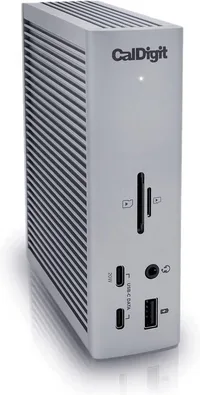
CalDigit TS4
Voor de professional- Achttien aansluitingen, van kaartlezers tot een sneller bekabeld netwerk
- Bouwkwaliteit die een werkdag van tien jaar aankan
- Genoeg vermogen om een zware werklaptop bij te houden
- Blijft bij twee schermen, ondanks alles wat er verder op zit
- Voor wie thuis met één scherm werkt is dit onnodig veel
Waarom deze score
Poorten, poorten en nog eens poorten. Achttien aansluitingen betekent dat alles wat u ooit aan een laptop hangt tegelijk aangesloten kan blijven: schijven, kaartlezers, geluid, een sneller bekabeld netwerk voor wie een netwerkschijf in huis heeft. Dat gaat samen met een behuizing die op werkplekken bekendstaat als vrijwel onverwoestbaar. Het cijfer ligt hoger dan de losse onderdelen suggereren, omdat degelijkheid en dat enorme poortenblok elkaar hier versterken, precies voor het publiek dat er de hele dag op leunt.
Voor wie
Voor de fotograaf, videobewerker of ontwikkelaar met een bureau vol schijven en kaarten, die er dagelijks acht uur op steunt.
Waar moet u op letten
Het beeld is verrassend genoeg de zwakste kant: twee schermen is de grens, ook al doet de rest van dit dock alsof grenzen niet bestaan. Wilt u er drie, dan koopt u het verkeerde apparaat. En wie thuis met één scherm, een muis en een toetsenbord werkt, betaalt hier vooral voor aansluitingen die leeg blijven.
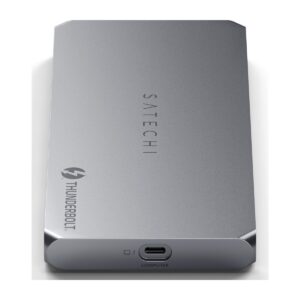
Satechi Thunderbolt 4 DisplayLink Dock
Vier schermen op een MacBook- Vier externe schermen, ook op een MacBook die er normaal maar twee aankan
- Drie Thunderbolt 4-poorten naar beneden, plus SD 4.0-lezer en ethernet
- Zesennegentig watt naar de laptop en vijftien watt uit de Thunderbolt-poorten
- De twee HDMI-schermen lopen via DisplayLink-software, die u moet installeren
- HDMI 2.0 in plaats van 2.1: op die twee poorten is 4K bij zestig hertz het maximum
Waarom deze score
Schermen is hier het hoogste cijfer en de reden is specifiek: een MacBook met een M-chip van de basisklasse stuurt van zichzelf maar één of twee externe schermen aan. Dit dock omzeilt dat door twee schermen via Thunderbolt te sturen en twee via DisplayLink, een softwarelaag die het beeld door de USB-verbinding perst. Vier schermen dus, waar het scherm van de laptop zelf nog bij komt. Poorten zijn ruim: drie Thunderbolt 4 naar beneden, twee USB-A, ethernet en een SD-lezer die snel genoeg is voor een fotokaart. Zesennegentig watt is genoeg voor een MacBook Pro van veertien inch.
Voor wie
Voor de Mac-gebruiker die meer dan twee schermen wil en tegen de limiet van zijn eigen laptop aanloopt.
Waar moet u op letten
DisplayLink is software, geen hardware: u installeert een driver en de twee HDMI-schermen leunen op uw processor. Voor tekst en spreadsheets werkt dat prima, voor video op vier schermen tegelijk minder.
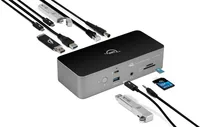
OWC Thunderbolt 5 Dock
Toekomstvast (Thunderbolt 5)- Drie 4K-schermen tegelijk, of een losse grafische kaart erbij
- Honderdveertig watt voedt ook een zware werklaptop volledig
- Sneller bekabeld netwerk en kaartlezers voor beide kaartformaten
- Zonder een Thunderbolt 5-laptop koopt u snelheid die stil blijft liggen
- De bouw is hier de zwakste schakel, degelijk maar niet massief
Waarom deze score
Beeld is waar dit dock zijn geld verdient. Er is bandbreedte over: drie schermen op volle 4K tegelijk, of in plaats daarvan een losse grafische kaart aan uw laptop hangen. Dat komt door Thunderbolt 5, de nieuwste versie van de snelle aansluiting, met dubbel zoveel doorvoer als de vorige. Honderdveertig watt is genoeg om een zware laptop echt te voeden en niet alleen bij te houden, en het bekabelde netwerk is sneller dan gewoon. Het cijfer erkent dat u hier ver vooruit koopt zonder in het topsegment te belanden.
Voor wie
Voor wie net een laptop met Thunderbolt 5 heeft gekocht en die jaren aan één kabel wil hangen zonder ergens tegenaan te lopen.
Waar moet u op letten
De behuizing is het minst indrukwekkende onderdeel, prima gemaakt maar niet het massieve blok dat de rest van de specificaties belooft. Belangrijker: heeft uw laptop die nieuwste aansluiting niet, dan werkt hij gewoon, maar betaalt u voor snelheid die u nergens aanspreekt. Kijk dus eerst wat er op uw laptop zit.
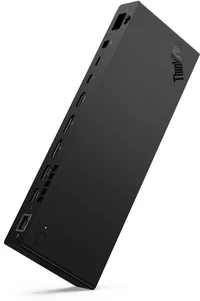
Lenovo ThinkPad Thunderbolt 5 Smart Dock 7500
Zakelijk (Thunderbolt 5)- Stuurt vier schermen tegelijk aan vanaf één zakelijke laptop
- Honderdtachtig watt voedt zelfs de zwaarste werklaptop zonder terug te vallen
- Koptelefoonaansluiting en een sneller bekabeld netwerk zitten erbij
- Vier schermen en het hoogste laden haalt u alleen met de juiste laptop
- De behuizing is netjes maar niet het sterkste aan dit dock
Waarom deze score
Vier schermen. Dat is het getal waar dit dock om draait, en er zijn er weinig die dat halen zonder trucs. Er is bandbreedte in overvloed, er is honderdtachtig watt om zelfs een zware machine te voeden in plaats van alleen bij te houden, er is een sneller bekabeld netwerk, en er zit weer een koptelefoonaansluiting op, iets wat de goedkopere zakelijke docks laten vallen. Het cijfer weegt mee dat dit gebouwd is voor een bureau waar het jaren moet blijven staan.
Voor wie
Voor de vaste werkplek met een moderne, zware laptop en een schermenmuur, bij voorkeur beheerd door een IT-afdeling die niet elk jaar iets nieuws wil.
Waar moet u op letten
Op de bouw levert hij licht in, verzorgd maar niet uitzonderlijk. En de getallen zijn plafonds, geen beloftes: vier schermen en het volle laadvermogen krijgt u alleen als uw laptop dat aankan. Zit u thuis met twee schermen en een lichte laptop, dan koopt u vooral ruimte die u nooit gebruikt.
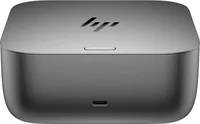
HP Thunderbolt 4 G6 Dock
Beste Thunderbolt-koop- Twee 4K-schermen rechtstreeks uit de laptop, geen software nodig
- Honderd watt laadt vrijwel elke werklaptop probleemloos bij
- Werkt op elke Thunderbolt-laptop en op veel USB4-machines
- Geen kaartlezer, dus fotografen sluiten alsnog een losse lezer aan
- De bouw is hier de minst sterke kant, degelijk maar niet onverwoestbaar
Waarom deze score
Het beeld is hier het sterkste punt: twee schermen op volle 4K met zestig beelden per seconde, rechtstreeks uit de beeldaansluiting van de laptop, zonder software die het moet vertalen. Dat is het voordeel van Thunderbolt, de aansluiting die een vaste hoeveelheid bandbreedte reserveert, en het is de reden dat schermen hier gewoon aangaan en aan blijven. Honderd watt houdt bijna elke werklaptop bij, en hij werkt op elke Thunderbolt-laptop en op veel USB4-machines. Het cijfer is hoog omdat u die zekerheid krijgt zonder het topsegment te betalen.
Voor wie
Voor wie twee schermen wil die zonder discussie werken en niet meer poorten nodig heeft dan een gewoon bureau vraagt.
Waar moet u op letten
De bouw is het minst opvallende onderdeel: solide genoeg, maar geen blok waar u indruk mee maakt. Er zit geen kaartlezer op, dus wie kaarten uitleest hangt er iets bij. En let op uw laptop: op een MacBook Air met een M1- of M2-chip blijft het bij één extern scherm, en bij USB4 loont het om de scherm- en laadregels na te lopen.
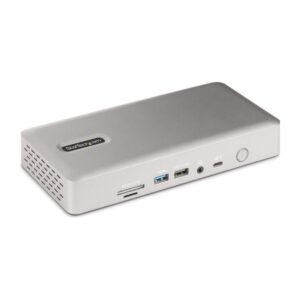
StarTech Thunderbolt 4 Quad Display Dock
Vier schermen en SD-lezer- Vier schermen zonder DisplayLink: twee HDMI en twee DisplayPort
- Zeven usb-poorten, SD- en microSD-lezer en netwerk van 2,5 Gbit
- 98 watt naar de laptop, meer dan de 96 watt van het OWC-dock
- Vier schermen vraagt Thunderbolt 4 of USB4, op Thunderbolt 3 minder
- Aparte voedingsadapter: dit dock blijft op het bureau staan
Waarom deze score
Schermen 9,4: vier uitgangen zonder DisplayLink, gelijk aan de Plugable TBT4-UDZ Thunderbolt 4 Dock die hier ook een 9,4 krijgt. Poorten 9,0: zeven usb-poorten plus SD en microSD; de CalDigit TS4 blijft met een 9,8 voorop. Laadvermogen 8,6: 98 watt, evenveel als de CalDigit TS4 en meer dan de 96 watt van het OWC Thunderbolt 4 Dock. Bouwkwaliteit 8,2: zakelijk uitgevoerd met twee Kensington-sloten, maar StarTech geeft over de behuizing zelf weinig prijs, waar de CalDigit TS4 op 9,5 staat.
Voor wie
Voor de vaste werkplek waar vier beeldschermen aan een kabel moeten hangen, en voor wie liever geen DisplayLink-drivers op zijn laptop installeert.
Waar moet u op letten
Die vier schermen vragen wel een host met Thunderbolt 4 of USB4; op een oudere laptop haalt u er minder uit, dus controleer eerst wat uw machine aankan. De voeding is bovendien een aparte adapter met eigen stekker: dit dock hoort op het bureau te blijven staan en gaat niet mee in de tas.
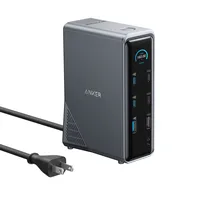
Anker Prime Docking Station (160W)
Alles opladen- Laadt laptop, telefoon en een derde apparaat tegelijk door
- Schermpje voorop toont live waar de stroom naartoe gaat
- Twee 4K-schermen en bekabeld internet zitten er gewoon bij
- Bouwkwaliteit blijft achter bij wat de rest van dit dock belooft
- Zonder Thunderbolt geen derde scherm, hoeveel stroom er ook uit komt
Waarom deze score
Stroom is hier het hele punt. Waar de meeste docks precies genoeg vermogen leveren om de laptop bij te houden, deelt dit exemplaar het rond alsof het niets kost: de laptop op volle snelheid, de telefoon ernaast en een derde apparaat erbij, zonder dat er iets terugvalt. Het schermpje aan de voorkant laat zien hoeveel er op dat moment waarheen gaat, wat prettiger is dan het lijkt zodra u zich afvraagt waarom iets traag laadt. Beeld en poorten zijn intussen gewoon in orde: twee schermen op volle 4K en een netwerkaansluiting.
Voor wie
Voor het bureau waar naast de laptop nog een telefoon, oordopjes en een tablet om stroom vragen, en u van dat kluwen laders af wilt.
Waar moet u op letten
De afwerking is het minst overtuigende deel van dit dock, degelijk maar niet gebouwd als een blok graniet. En alle stroom van de wereld verandert niets aan de beeldgrens: het blijft bij twee schermen, en op een MacBook Air met een M1- of M2-chip zelfs bij één.
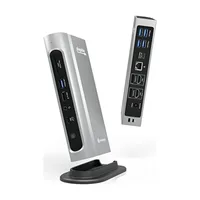
Plugable TBT4-UDZ Thunderbolt 4 Dock
Vier schermen, Windows- Vier schermen tegelijk via twee HDMI- en twee DisplayPort-aansluitingen
- Sneller bekabeld netwerk plus vijf klassieke USB-poorten voor randapparatuur
- Beeld komt rechtstreeks uit de laptop, zonder stuurprogramma
- Honderd watt is krap voor een zware laptop op volle toeren
- Op een MacBook loopt u tegen de schermgrens van de chip aan
Waarom deze score
Vier beeldaansluitingen, twee van elk type, en ze werken alle vier tegelijk. Dat is voor een Windows-laptop met de snelle aansluiting een zeldzaamheid, en het is de reden dat het beeld hier met kop en schouders zijn sterkste kant is. Het signaal komt rechtstreeks uit de laptop, dus geen software, geen uitzonderingen. Daaromheen zit een sneller bekabeld netwerk en een royaal blok klassieke USB-poorten. Het cijfer erkent dat dit veel dock is voor wie twee schermen zoekt, maar precies goed voor wie verder wil.
Voor wie
Voor de Windows-gebruiker die nu twee schermen heeft en zeker weet dat er nog twee bij komen, en die alles in één keer wil regelen.
Waar moet u op letten
Het laden is het zwakke punt: honderd watt houdt een kantoorlaptop bij, maar een zware machine die vol draait vraagt meer dan hier uit komt. En dat plafond van vier schermen is het plafond van het dock, niet van uw laptop: op een MacBook bepaalt de chip hoeveel er echt aangaan, en dat zijn er minder.
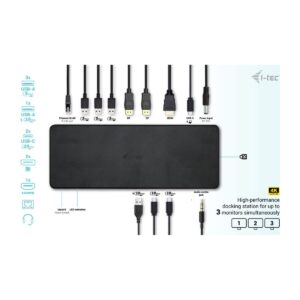
i-tec USB-C Triple Display Docking Station Pro
Drie 4K-schermen via USB-C- Drie schermen op 4K bij zestig hertz via één USB-C-kabel
- Honderd watt Power Delivery en zes USB-poorten
- VESA-bevestiging: hangt achter de monitor in plaats van op het bureau
- Op een MacBook met een M-chip van de basisklasse haalt u de drie schermen niet zonder DisplayLink
- Kunststof behuizing waar de duurdere docks aluminium gebruiken
Waarom deze score
Drie schermen op 4K bij zestig hertz over gewone USB-C is de reden dat dit dock hier staat: geen ander USB-C-dock in deze ranking komt verder dan twee. Dat gaat via twee DisplayPort-uitgangen en een HDMI, en voor de basisfunctie hoeft u geen driver te installeren. Honderd watt Power Delivery is genoeg voor vrijwel elke laptop die geen zware videokaart heeft. De VESA-beugel achterop is een praktisch detail dat u pas waardeert als het bureau vol ligt. Bouw is het laagste cijfer: kunststof in plaats van het aluminium van de Thunderbolt-docks.
Voor wie
Voor de Windows-werkplek met drie schermen, zonder de prijs van Thunderbolt.
Waar moet u op letten
Een MacBook Air of instap-MacBook Pro stuurt van zichzelf niet drie schermen aan; op een Mac heeft u dan een dock met DisplayLink nodig, zoals de Satechi of de ACT in deze lijst.
Lenovo ThinkPad Thunderbolt 4 Smart Dock 7500
Zakelijk- Vier schermen tegelijk aan één laptop, zonder softwaretrucs
- Sneller bekabeld netwerk voor wie een netwerkschijf gebruikt
- Beheerfuncties op afstand, prettig voor wie een vloot laptops beheert
- Vier schermen haalt u alleen als uw laptop dat zelf aankan
- Geen kaartlezer, en op de bouw levert hij zichtbaar in
Waarom deze score
Vier schermen zonder omweg, en dat is zeldzaam. Waar de meeste docks bij twee ophouden, verdeelt dit exemplaar de bandbreedte van de snelle aansluiting over vier beeldschermen tegelijk, rechtstreeks uit de laptop en zonder software ertussen. Daar komt een sneller bekabeld netwerk bij, handig als u bestanden van een netwerkschijf trekt, plus beheerfuncties waarmee een IT-afdeling het ding op afstand kan bijwerken. Het cijfer erkent dat dit voor het kantoor is gebouwd en niet voor de huiskamer.
Voor wie
Voor de zakelijke werkplek met een schermenmuur, waar iemand anders het beheer doet en het apparaat vijf jaar moet meegaan.
Waar moet u op letten
Op de bouw valt hij hier terug, verzorgd maar zonder het massieve gevoel dat het prijskaartje suggereert, en een kaartlezer ontbreekt. Belangrijker is uw laptop: die vier schermen zijn een plafond dat u alleen haalt als de machine zelf zoveel beeldsignalen kan uitsturen. Zit u thuis met twee schermen, dan koopt u lucht.
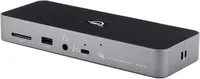
OWC Thunderbolt 4 Dock
Werkpaard (Thunderbolt 4)- Elf aansluitingen, van kaartlezer tot netwerk, allemaal op één blok
- Massief aluminium dat jaren dagelijks aan- en afkoppelen doorstaat
- Twee 4K-schermen rechtstreeks uit de laptop, zonder stuurprogramma
- Zesennegentig watt laadt een zware werklaptop niet bij tijdens piekbelasting
- Wie thuis met één scherm werkt, koopt hier veel te veel dock
Waarom deze score
Bouwkwaliteit draagt dit dock. Het is een massief aluminium blok zonder verlichting, schermpje of andere franje, gemaakt om jaren op dezelfde plek te blijven staan terwijl u er elke dag dezelfde kabel in en uit trekt. Daaromheen zit een royaal poortenblok van elf aansluitingen, inclusief kaartlezer en netwerk, en twee 4K-schermen komen rechtstreeks uit de laptop zonder dat er software aan te pas komt. Het cijfer weegt die degelijkheid zwaar mee, want dat is nu juist waar een dock op sneuvelt.
Voor wie
Voor wie een Thunderbolt-laptop heeft, de snelle aansluiting met gegarandeerde bandbreedte, en een dock zoekt dat gewoon nooit opvalt.
Waar moet u op letten
Het laadvermogen is het zwakste punt: zesennegentig watt houdt een kantoorlaptop moeiteloos vol, maar een zware machine die op volle toeren draait vraagt meer dan hier uit komt. De schermlimiet ligt op twee. En eerlijk: werkt u thuis met één scherm en een muis, dan blijft het grootste deel van dit blok ongebruikt.
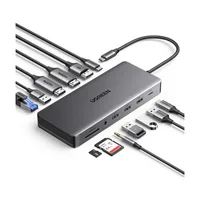
Ugreen Revodok Pro 313
Beste prijs-kwaliteit- Twee 4K-schermen en bekabeld internet uit één kabel
- Vier USB-A-poorten plus kaartlezer, genoeg voor muis, toetsenbord en schijf
- Laadt een gewone werklaptop op via diezelfde ene kabel
- Voor een zware gamelaptop is honderd watt te weinig onder belasting
- De behuizing is netjes, maar mist het massieve gevoel van kantoordocks
Waarom deze score
De kracht van dit dock zit in het beeld: twee schermen op volle 4K met zestig beelden per seconde, uit een doodgewone USB-C-laptop. Daarvoor hoeft u niet naar Thunderbolt, de duurdere aansluiting die meer bandbreedte garandeert, want voor tekst, mail en spreadsheets ziet u dat verschil niet. Daar komt een royaal poortenblok bij: vier klassieke USB-poorten, twee moderne, een netwerkaansluiting en een kaartlezer, zodat muis, toetsenbord, headset en een externe schijf allemaal blijven zitten. Het cijfer weegt ook mee wat u ervoor neerlegt, en juist daar wint dit dock: u betaalt niet voor snelheid die op een kantoorbureau toch stil blijft liggen.
Voor wie
Voor de thuiswerker met een Windows-laptop die twee schermen, een netwerkkabel en zijn randapparatuur met één handeling wil aankoppelen, en die zijn geld liever aan het scherm dan aan het dock uitgeeft.
Waar moet u op letten
Op het laden: honderd watt is genoeg voor een gewone werklaptop, maar een zware machine met losse grafische kaart trekt onder belasting meer dan hier uit komt, en loopt dan langzaam leeg. De afwerking is degelijk zonder indruk te maken, dit voelt niet als een massief kantoorblok. En de schermlimiet ligt bij twee: wilt u er drie, dan komt u hier niet uit. Op een MacBook Air met een M1- of M2-chip blijft het bovendien bij één extern scherm, wat aan de laptop ligt en niet aan het dock.
Belkin Pro Thunderbolt 4 Dock
Netjes afgewerkt- Twee 4K-schermen zonder stuurprogramma, meteen na het inpluggen
- Strak afgewerkt aluminium met een kaartlezer voor SD-kaarten erbij
- Vier klassieke USB-poorten voor muis, toetsenbord en schijven
- Negentig watt is krap voor een zware laptop onder belasting
- Op een instap-MacBook blijft het alsnog bij één scherm
Waarom deze score
De afwerking is het sterkste punt en dat merkt u meteen: dit is een strak, zwaar blok waar niets aan rammelt. Technisch is het een van de nettere docks in dit gezelschap, met beeld dat rechtstreeks uit de laptop komt, dus zonder software die het moet vertalen, twee schermen op volle 4K, een kaartlezer en genoeg klassieke USB-poorten voor een normaal bureau. Het cijfer valt iets lager uit dan die kwaliteit belooft, omdat u er stevig voor betaalt en niets er echt bovenuit springt.
Voor wie
Voor wie waarde hecht aan hoe zijn bureau eruitziet en aanvoelt, en bereid is daarvoor te betalen zonder er extra functies voor terug te krijgen.
Waar moet u op letten
Het laden is het zwakke punt: negentig watt houdt een kantoorlaptop bij, maar een zware machine op volle toeren loopt er langzaam mee leeg. En het blijft bij twee schermen, dus op een instap-MacBook, die er van zichzelf maar één aankan, koopt u die tweede aansluiting voor niets.
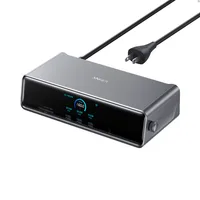
Anker Prime Docking Station (DisplayLink)
Compleet, drie schermen- Drie volle 4K-schermen op zestig beelden, ook op een MacBook
- Honderdveertig watt laadt zelfs een zware MacBook Pro door
- Kaartlezers, netwerk en zes USB-poorten in één blok
- Beveiligde streaming en games blijven op deze schermen uitgesloten
- De behuizing blijft achter bij de rest van dit dock
Waarom deze score
Dit is de meest complete manier om een Mac aan drie schermen te helpen. Drie keer volle 4K op zestig beelden per seconde, en daarnaast honderdveertig watt om ook een zware MacBook Pro te voeden terwijl hij werkt, plus kaartlezers en een netwerkaansluiting. Het gaat via DisplayLink, software die het beeld als data over de USB-kabel stuurt en zo de schermgrens van de Apple-chip omzeilt. Het cijfer weegt mee dat u hier fors voor betaalt, en dat er ondanks alles een softwarelaag tussen zit.
Voor wie
Voor de Mac-gebruiker die drie schermen wil, een zware laptop voedt en zijn bureau in één keer af wil hebben zonder op de prijs te letten.
Waar moet u op letten
De behuizing is het minst sterke onderdeel, netjes maar niet in verhouding tot de rest. En de omweg blijft een omweg: beveiligde streamingdiensten weigeren beeld, games zijn uitgesloten en kleurwerk klopt niet. Wie daar wel op zit te wachten, moet naar een laptop die zelf meer schermen aankan.
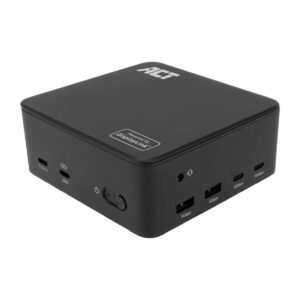
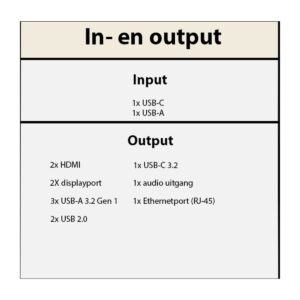
ACT AC7148 USB-C Triple 4K DisplayLink Dock
Drie schermen op een Mac- Drie schermen op 4K en 60 hertz, ook op een MacBook met Apple Silicon
- 100 watt laadvermogen uit een eigen voeding van 135 watt
- Gigabit-netwerk, twee USB-A, drie USB-C en een koptelefoonaansluiting
- DisplayLink vraagt een stuurprogramma dat na een grote systeemupdate aandacht vraagt
- Geen kaartlezer aan boord
Waarom deze score
Drie schermen op 4K en 60 hertz is de combinatie waar de meeste docks op afhaken. Wie het via de videopoort van de laptop probeert loopt vast op MST, dat op een MacBook met Apple Silicon niet werkt, en wie het goedkoop via DisplayLink doet blijft bij drie schermen op 30 hertz steken, waarbij uw muispijl zichtbaar over het bureaublad sleept. Dit dock stuurt alle drie de schermen via DisplayLink aan en houdt ze op 60. Daar komt bij dat de rest van het bureau gewoon geregeld is: gigabit-netwerk, twee USB-A, drie USB-C, audio, twee DisplayPort- en drie HDMI-uitgangen, en een eigen voeding van 135 watt waarvan 100 naar de laptop gaat. Voor honderdvierenveertig euro is dat veel dock.
Voor wie
Voor het thuiskantoor met drie schermen, en in het bijzonder voor MacBook-gebruikers, want dat is de groep die zonder DisplayLink op een enkel extern scherm blijft steken.
Waar moet u op letten
DisplayLink is software: u installeert een stuurprogramma, het beeld gaat door de processor en na een grote systeemupdate wil het pakket weleens opnieuw geinstalleerd worden. Voor bureauwerk merkt u daar niets van, voor games of videobewerking op het externe scherm wel. Een kaartlezer zit er niet op.
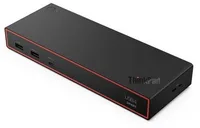
Lenovo ThinkPad Hybrid USB-C met USB-A Dock
Werkt ook op USB-A- Werkt op USB-C én op oudere laptops met alleen USB-A
- Twee 4K-schermen, negentig watt opladen over USB-C
- PXE-boot en doorgeven van het MAC-adres voor beheerde werkplekken
- Aangesloten via USB-A krijgt de laptop geen stroom terug
- Twee schermen is het maximum; drie kan niet
Waarom deze score
De hybride aansluiting is de hele reden van bestaan van dit dock en lost een probleem op dat verder niemand oplost: een kantoor waar de helft van de laptops nog USB-A heeft en de andere helft USB-C hoeft niet twee soorten docks te kopen. Bouw krijgt het hoogste cijfer vanwege de metalen behuizing en het ThinkPad-onderhoudsregime. De zakelijke functies zijn geen opsmuk: PXE-boot en MAC-adres doorgeven zijn precies wat een beheerder nodig heeft om een laptop op afstand te kunnen inrichten. Schermen blijft steken op twee.
Voor wie
Voor het kantoor met een gemengd laptoppark en voor de thuiswerker met een oudere machine.
Waar moet u op letten
Via USB-A werkt beeld en randapparatuur wel, maar laadt uw laptop niet; die houdt zijn eigen voeding nodig.
Lenovo ThinkPad USB4 Smart Dock 5500
Vier schermen, USB4- Vier schermen tegelijk, meer dan een thuisbureau ooit vraagt
- Volwaardige USB4-doorvoer, dus geen software tussen laptop en scherm
- Honderd watt laadt een zakelijke laptop probleemloos bij
- Geen koptelefoonaansluiting, dus uw headset gaat naar de laptop
- Gewoon bekabeld netwerk en geen kaartlezer, karig voor dit segment
Waarom deze score
Vier schermen vanaf een thuisbureau is meer dan bijna iemand nodig heeft, en dat is precies waarom de beeldas hier zo hoog staat. Het gaat om volwaardige USB4, dus het beeld komt rechtstreeks uit de laptop en er zit geen software tussen die het moet omrekenen. Honderd watt laadt een zakelijke laptop moeiteloos bij. Het cijfer weegt mee dat u bijna alles van de duurdere zakelijke variant krijgt voor merkbaar minder, zolang u weet wat er ontbreekt.
Voor wie
Voor de thuiswerker met een moderne zakelijke laptop die nu twee schermen heeft en ruimte wil voor meer, zonder het zakelijke topsegment te betalen.
Waar moet u op letten
Op de poorten valt hij terug en daar zit het offer. De koptelefoonaansluiting ontbreekt, dus uw headset moet naar de laptop zelf, wat het idee van één kabel deels ondermijnt. De netwerkpoort is de gewone, niet de snellere, en een kaartlezer is er niet. En die vier schermen haalt u alleen als uw laptop ze zelf kan uitsturen.
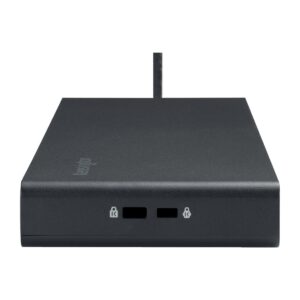
Kensington SD4842P Dock
Drie schermen zonder drivers- Drie schermen zonder driver: werkt ook op een afgeschermde werkplek
- Honderd watt, en accessoires laden door zonder aangesloten laptop
- Behuizing voor achtenzestig procent van gerecycled consumentenplastic
- Op drie schermen tegelijk is Full HD het maximum, geen 4K
- Tien gigabit per seconde; voor snelle externe schijven is Thunderbolt beter
Waarom deze score
Laden is hier het hoogste cijfer en dat komt door een functie die zelden op de doos staat: het dock laadt aangesloten accessoires door als er geen laptop aan hangt. Uw telefoon en koptelefoon liggen 's nachts dus gewoon aan het dock. Honderd watt is genoeg voor een zakelijke laptop. Dat het zonder drivers werkt is op een beheerde werkplek geen detail maar een voorwaarde. Schermen krijgt het laagste cijfer van deze vijf en dat is een eerlijke beperking: drie schermen ja, maar op Full HD, niet op 4K.
Voor wie
Voor de zakelijke werkplek waar u geen software mag installeren en waar drie schermen op Full HD volstaan.
Waar moet u op letten
Wilt u 4K op meerdere schermen, dan komt u hier tekort; kijk dan naar de i-tec of de Satechi in deze lijst.
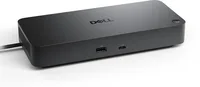
Dell Pro Dock WD25
Zakelijk werkpaard- Twee 4K-schermen en netwerk voor een vaste kantoorwerkplek
- Zakelijke bouw die jarenlang dagelijks in- en uitpluggen overleeft
- Negentig watt is genoeg voor de meeste zakelijke laptops
- Poortenblok is karig: geen kaartlezer en maar drie klassieke USB-poorten
- Negentig watt schiet tekort voor een zware laptop met grafische kaart
Waarom deze score
Dit is een dock zonder verhaal, en dat is de bedoeling. De bouw is het sterkste onderdeel: een zakelijke behuizing die is gemaakt om vijf jaar onder hetzelfde bureau te staan en elke ochtend dezelfde kabel te krijgen. Twee schermen op volle 4K, een netwerkaansluiting en genoeg stroom voor een gewone zakelijke laptop, meer belooft hij niet. Het cijfer zit iets boven wat de losse onderdelen suggereren, omdat betrouwbaarheid op een werkplek meer waard is dan een extra poort.
Voor wie
Voor de kantoor- of thuiswerkplek waar de laptop elke dag aan dezelfde kabel gaat en niemand zin heeft in gedoe.
Waar moet u op letten
Op de poorten: er zit geen kaartlezer op en het aantal klassieke USB-aansluitingen is aan de zuinige kant, dus met een muis, toetsenbord en headset is het blok al vol. Negentig watt is bovendien genoeg voor kantoorwerk maar niet voor een zware laptop. Op een MacBook bepaalt de chip hoeveel schermen u werkelijk krijgt, en drie schermen zit er sowieso niet in.
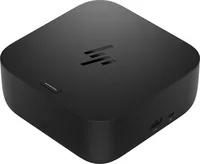
HP USB-C 100W G6 Dock
Drie schermen, Windows- Drie schermen op een Windows-laptop, zonder dure aansluiting
- Honderd watt en bekabeld internet voor een kantoorlaptop
- Kantoorbouw die dagelijks aan- en afkoppelen gewend is
- Op een MacBook stuurt hij maar één scherm aan
- Op de behuizing levert hij in, functioneel maar niet meer
Waarom deze score
Drie schermen zonder de duurdere aansluiting is ongewoon, en dat trekt de beeldas hier omhoog. Het is een kantoordock in hart en nieren: drie beeldaansluitingen, een netwerkpoort, honderd watt om een werklaptop te laden, en verder niets dat afleidt. Het cijfer blijft onder dat van de duurdere modellen, maar voor het geld levert dit meer schermen dan gebruikelijk is in deze prijsklasse.
Voor wie
Voor de Windows-gebruiker die twee of drie schermen wil op een werkplek, en het geld liever aan die schermen dan aan het dock besteedt.
Waar moet u op letten
Dit is een dock voor Windows. Hangt u er een MacBook aan, dan krijgt u één scherm en verder niets, hoeveel aansluitingen er ook op zitten. Op de bouw valt hij daarnaast terug: het doet zijn werk, maar het is duidelijk gemaakt om een prijs te halen.
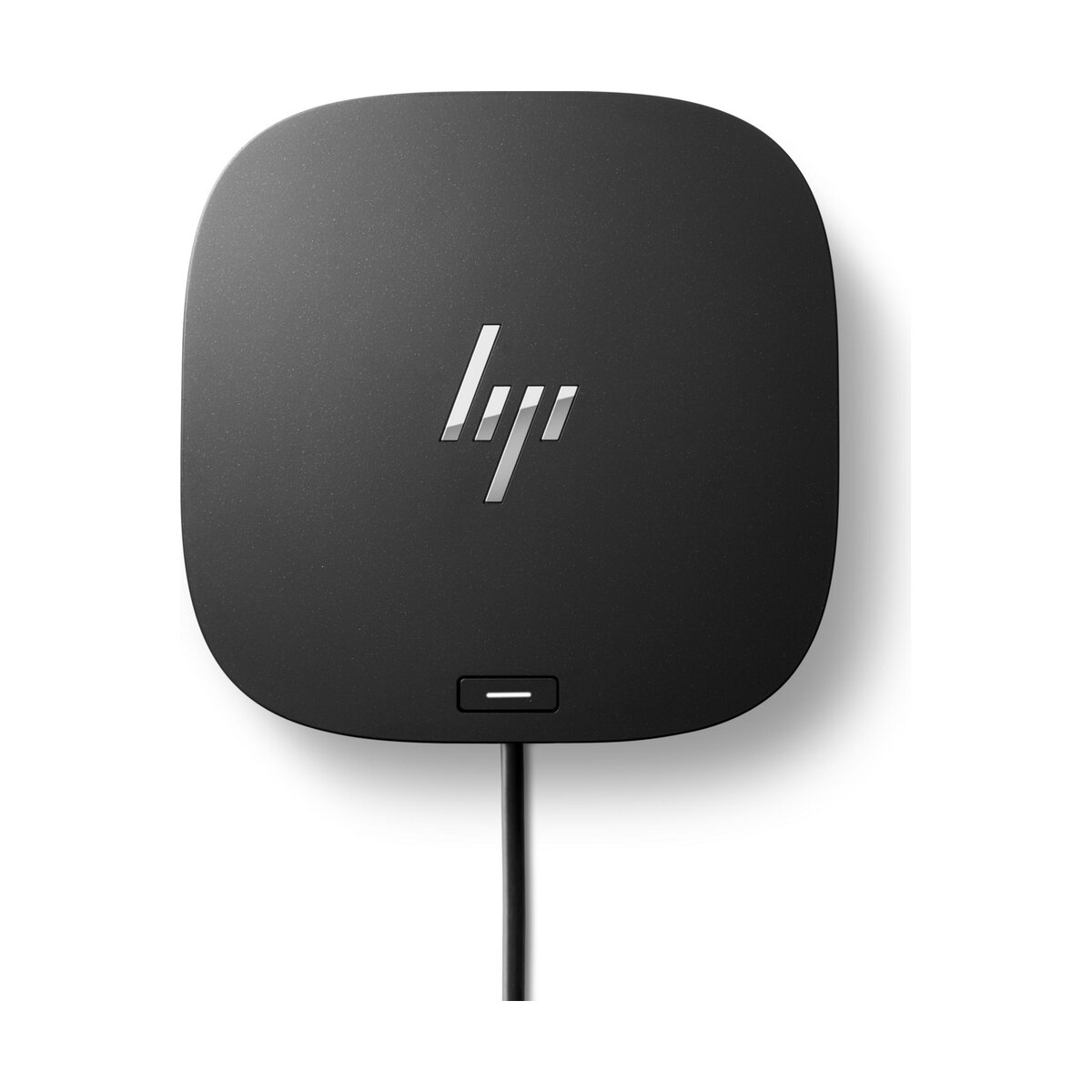
HP USB-C/A Universal Dock G2
Drie schermen- Drie 4K-schermen op een MacBook waar de chip er maar één toestaat
- Twee DisplayPorten en een HDMI, dus gewone monitorkabels passen direct
- Zakelijke HP-bouwkwaliteit in plaats van licht consumentenplastic
- Kopieerbeveiligde streaming zoals Netflix blijft zwart op deze schermen
- Een MacBook laadt met 75 watt, alleen HP-laptops krijgen de volle 100
Waarom deze score
Een instap-MacBook stuurt van zichzelf één extern scherm aan, en dit dock maakt daar drie van. Het beeld gaat als datastroom over de USB-kabel en wordt pas in het dock weer beeld, dus de schermlimiet in de chip doet er niet toe. Twee DisplayPorten en een HDMI betekenen bovendien dat gewone monitorkabels direct passen, zonder adapters. Wat dit dock boven de goedkopere DisplayLink-opties tilt, is de bouw: dit is zakelijk HP-gereedschap dat kantoren per pallet inkopen, geen consumentenplastic.
Voor wie
Voor de Mac-gebruiker met een basismodel die twee of drie schermen wil voor kantoorwerk, en daar een degelijk blok voor overheeft dat jaren meegaat.
Waar moet u op letten
DisplayLink blijft een omweg: kopieerbeveiligde streaming zoals Netflix weigert op deze schermen, gamen en kleurkritisch werk gaan er niet goed op, en u installeert eenmalig een stuurprogramma. Let ook op het laden: de volle honderd watt is voor HP-laptops, een MacBook krijgt er vijfenzeventig. Voor een Air of een Pro 14 is dat ruim genoeg, een MacBook Pro 16 onder volle belasting wil meer.
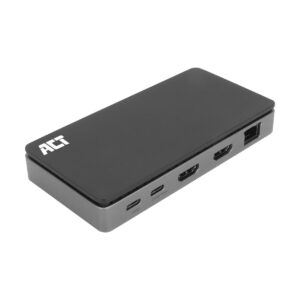
ACT AC7093 USB-C Dual 4K MST Dock
Twee schermen, voordelig- Twee externe 4K-schermen op 60 hertz via MST, zonder extra software
- 100 watt passthrough-laden en gigabit-ethernet aan boord
- Afneembare USB-C-kabel: slijtage vervangt u voor een paar euro
- MST werkt niet op Apple Silicon: een MacBook spiegelt beide schermen
- Geen kaartlezer aan boord
Waarom deze score
MST is de volwassen manier om twee schermen uit één USB-C-poort te halen: het besturingssysteem ziet gewoon twee losse monitoren, zonder DisplayLink-driver die CPU vreet of hapert na een update. Dat ACT daar 100 watt laden, gigabit-ethernet en een afneembare kabel bij levert voor tachtig euro, zet de duurdere docks onder druk. De score verrekent de twee gaten: geen kaartlezer, en niets voor Mac-gebruikers.
Voor wie
Voor de Windows-thuiswerker met twee monitoren die klaar is met kabels omsteken en geen tweehonderd euro aan een Thunderbolt-dock wil uitgeven.
Waar moet u op letten
Uw laptop moet DisplayPort Alt Mode 1.4 kunnen voor twee keer 4K60; oudere laptops met Alt Mode 1.2 halen 4K30 plus 1080p60. En nogmaals voor de Mac-twijfelaar: Apple Silicon kan geen MST, beide schermen tonen dan hetzelfde beeld. Daarvoor staat de DisplayLink-dock van hetzelfde merk in deze lijst.
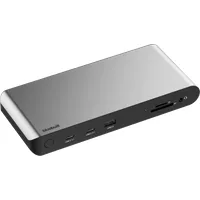
BlueBuilt DisplayLink Docking Station
Beste voor MacBook- Geeft ook een instap-MacBook twee volwaardige 4K-schermen naast elkaar
- Schermen, netwerk en opladen lopen samen over één aansluiting
- Drie klassieke en drie moderne USB-poorten voor uw randapparatuur
- Op een DisplayLink-scherm draait beveiligde streaming niet, en gamen evenmin
- De behuizing is het zwakste onderdeel, licht en weinig solide
Waarom deze score
Het beeld is hier het verkoopargument. Dit dock zet twee volle 4K-schermen neer op een laptop die dat van zichzelf niet kan, en dat lukt met DisplayLink: een stukje software dat het beeld als datastroom over de USB-kabel duwt in plaats van via de beeldaansluiting van de chip. Zo omzeilt u de vaste schermlimiet van een instap-MacBook. Netwerk en opladen lopen door dezelfde kabel mee, en het poortenblok is ruim genoeg voor een normaal bureau.
Voor wie
Voor wie een basis-MacBook heeft en toch twee schermen wil, en zijn dag vult met tekst, mail, agenda's en spreadsheets.
Waar moet u op letten
De truc heeft grenzen: beveiligde streamingdiensten weigeren beeld op zo'n scherm, gamen wordt schokkerig en kleurkritisch werk klopt niet. U installeert eenmalig een klein stuurprogramma voordat het geheel werkt. De behuizing is bovendien het zwakke punt van dit dock, licht en niet gebouwd voor jaren duwen en trekken.
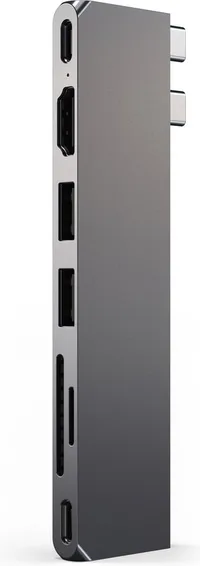
Satechi USB-C Pro Hub Slim
Beste voor onderweg- Slank aluminium hubje dat naast de MacBook in de tas past
- Echte USB4-poort en een 4K-scherm via één aansluiting
- Kaartlezer voor beide kaartformaten, handig onderweg met een camera
- Geen netwerkaansluiting, dus op kantoor bent u aangewezen op wifi
- Twee klassieke USB-poorten is alles, en dat is snel vol
Waarom deze score
De bouw is hier het hele argument. Dit is een plaatje aluminium van bijna niets dat naast een MacBook in dezelfde sleuf van uw tas glijdt, en dat na maanden meereizen nog steeds strak zit. Er zit meer in dan de omvang doet vermoeden: een volwaardige USB4-poort met de volle doorvoer, een 4K-scherm op zestig beelden per seconde, een kaartlezer voor beide kaartformaten en honderd watt die naar uw MacBook doorloopt terwijl u werkt. Het cijfer beloont vooral hoe compleet dit is voor iets dat u meeneemt in plaats van neerzet, en niet hoeveel erop past.
Voor wie
Voor de MacBook-gebruiker die vooral onderweg is, op wisselende plekken zit en af en toe een scherm of een geheugenkaart nodig heeft zonder een blok mee te sjouwen.
Waar moet u op letten
De poorten zijn de zwakke plek en dat is een bewuste keuze geweest. Er is geen netwerkaansluiting, dus thuis en op kantoor hangt u aan wifi, en dat merkt u zodra de verbinding hapert tijdens een videovergadering. Twee klassieke USB-aansluitingen zijn alles wat u heeft, dus met een muis en een toetsenbord is het vol. Eén extern scherm is de grens, ook op een MacBook Pro die er zelf meer aankan. Wie een vaste plek inricht, is beter af met een echt bureaudock.
Belkin USB-C 11-in-1 Docking Station
Veel poorten, weinig geld- Elf aansluitingen, inclusief kaartlezers en netwerk, voor weinig geld
- Twee 4K-schermen op een Windows-laptop, zonder softwarelaag ertussen
- Drie klassieke USB-poorten voor muis, toetsenbord en headset
- Op een MacBook spiegelt het tweede scherm alleen het eerste
- De datapoorten zijn traag, een grote schijf leegtrekken duurt lang
Waarom deze score
De poorten dragen dit dock: elf aansluitingen, met kaartlezers voor beide formaten, een netwerkpoort en drie klassieke USB-aansluitingen, voor een bedrag dat een stuk onder het gemiddelde ligt. Op een Windows-laptop komt er beeld voor twee schermen rechtstreeks uit de machine, zonder software ertussen. Het cijfer blijft bescheiden omdat de beeldas hier duidelijk het kind van de rekening is.
Voor wie
Voor de Windows-gebruiker die vooral aansluitingen nodig heeft, met één of twee schermen toekan en niet te veel wil uitgeven.
Waar moet u op letten
Op een MacBook is dit geen dock voor twee schermen: het tweede scherm laat alleen hetzelfde beeld zien als het eerste, en dat is bijna nooit wat u wilt. Koop hem daar dus niet voor. Verder zijn de datapoorten trager dan u gewend bent, dus grote bestanden van een externe schijf halen duurt merkbaar langer.
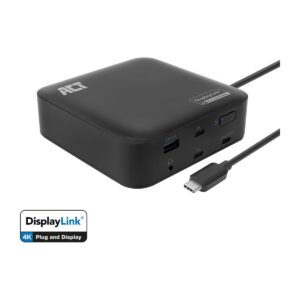
ACT AC7150 Dual 4K DisplayLink Dock
DisplayLink voor twee 4K's- Twee 4K-schermen, ook op een MacBook Air die er zelf maar één aankan
- DisplayLink-gecertificeerd, met gigabit-ethernet en vijf USB-poorten
- Vaste kabel van een meter: compact genoeg om mee te nemen
- Geen eigen voeding voor de laptop; u steekt uw eigen lader in de doorvoerpoort
- DisplayLink vraagt een driver en belast de processor
Waarom deze score
Dit is het goedkoopste antwoord in deze ranking op een specifiek probleem: een MacBook Air met een M-chip van de basisklasse stuurt maar één extern scherm aan. DisplayLink omzeilt dat, en dat maakt twee 4K-schermen mogelijk voor rond de honderd euro. Poorten zijn voor de prijs ruim: vijf USB-poorten, ethernet en een headsetaansluiting. Laden krijgt het laagste cijfer, en terecht: er zit geen voeding bij voor uw laptop, u sluit uw eigen lader aan op een doorvoerpoort. Dat werkt, maar het betekent een extra stekker op uw bureau.
Voor wie
Voor de MacBook Air of een lichte Windows-laptop waar twee schermen op moeten, zonder veel uit te geven.
Waar moet u op letten
DisplayLink draait op uw processor. Voor tekst, mail en spreadsheets merkt u niets; bij video op twee 4K-schermen tegelijk wel.
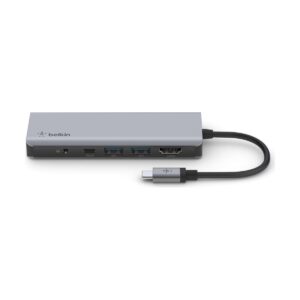
Belkin CONNECT USB-C 7-in-1 Hub
Compacte allrounder- Zeven poorten inclusief beide kaartlezers en een koptelefoonaansluiting
- 100 watt doorgeefladen, uw laptoplader blijft in de tas
- Werkt zonder drivers of software: insteken en klaar
- HDMI blijft steken op 4K met 30 hertz, scrollen voelt dan houterig
- Vaste korte kabel: slijt die, dan is de hele hub aan vervanging toe
Waarom deze score
MacBook-gebruikers hebben aan poorten een chronisch tekort en aan software-gedoe een chronische afkeer, en deze hub lost het eerste op zonder het tweede te veroorzaken: inpluggen en alles werkt, van SD-kaart tot koptelefoonuitgang. De 100 watt passthrough is genoeg voor elke MacBook, ook een Pro onder belasting. Het 30-hertz-plafond op 4K houdt hem uit de topregionen.
Voor wie
Voor de MacBook-eigenaar die vooral kaartlezers, een koptelefoonuitgang en af en toe een presentatiescherm nodig heeft, en daar geen honderd euro voor over heeft.
Waar moet u op letten
Sluit u thuis een 4K-monitor aan als hoofdscherm, dan is 30 hertz merkbaar bij elke muisbeweging; op 1080p- en 1440p-schermen levert hij gewoon 60 hertz. Voor twee externe schermen op Apple Silicon zit u sowieso bij de DisplayLink-docks in deze lijst.
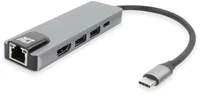
ACT AC7091 USB-C Docking Station
Voordeligste- Eén 4K-scherm, netwerkkabel en USB-apparaten via dezelfde laptopkabel
- Stevig aluminium reishubje dat zonder aparte stekker werkt
- Werkt zonder gedoe op vrijwel elke laptop, ook een MacBook
- Een tweede scherm kan hij niet aansturen, hoe u het ook aansluit
- Twee klassieke USB-poorten en geen kaartlezer, dus snel vol
Waarom deze score
Dit is bewust weinig dock. Er gaat één 4K-scherm op, een netwerkkabel, een paar USB-apparaten, en de stroom loopt door dezelfde kabel terug naar de laptop. Het aluminium jasje is stevig en er hoeft geen aparte voeding mee, dus hij past in de tas. Het cijfer valt lager uit dan de degelijke bouw suggereert, en dat komt door wat er ontbreekt, niet door wat er misgaat.
Voor wie
Voor wie af en toe aan één scherm werkt, thuis of op een flexplek, en niet meer wil betalen dan die ene situatie waard is.
Waar moet u op letten
Op het beeld, want daar zit de grens en die is hard: één scherm is alles. Wilt u er ooit twee naast elkaar, dan koopt u hier niets aan en heeft u een echt bureaudock nodig. Ook het poortenblok is krap, twee klassieke USB-aansluitingen en geen kaartlezer, dus met muis en toetsenbord zit u al aan de rand.
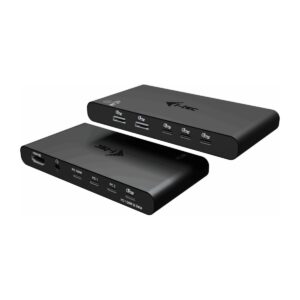
i-tec USB-C KVM Docking Station
KVM voor twee laptops- Eén KVM-knop schakelt scherm, toetsenbord en muis naar uw tweede laptop
- Beide laptops kunnen tegelijk opladen, tot 100 watt per apparaat
- 2 USB-A- en 3 USB-C-poorten plus audio: uw hele bureau aan één hub
- Er kan maar één scherm op: een tweede monitor vraagt een ander dock
- Bekabeld internet ontbreekt, op wankele wifi lost dit dock niets op
Waarom deze score
De 7,4 is het gemiddelde van vier pijlers: 6,5 voor schermen, 7,2 voor poorten, 8,2 voor laadvermogen en 7,7 voor bouwkwaliteit. Schermen drukken de score, want er gaat één 4K-scherm op 60 Hz uit; de ACT AC7091 USB-C Docking Station loopt tegen dezelfde grens aan en haalt daar een 6,6, terwijl de Ugreen Revodok Pro 313 met twee schermen op een 8,8 staat. Het laadvermogen trekt juist omhoog, omdat die 100 watt hier naar twee laptops gaat in plaats van naar één. De poorten blijven op 7,2 hangen omdat ethernet en een kaartlezer ontbreken; de CalDigit TS4 laat met een 9,8 zien wat er wél kan.
Voor wie
Voor de werkplek waar een privélaptop en een zakelijke machine naast elkaar staan en niemand zin heeft om elke ochtend kabels om te prikken.
Waar moet u op letten
Er kan maar een scherm op, dus voor een tweede monitor heeft u een ander dock nodig; de Ugreen Revodok Pro 313 in deze lijst stuurt er twee aan. Bekabeld internet ontbreekt ook, dus op een wankel wifi-netwerk lost dit dock niets op. Een kaartlezer zit er evenmin in.
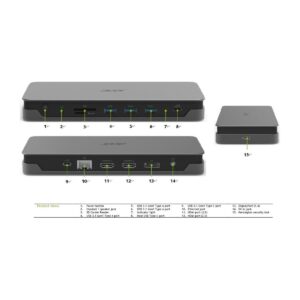
Acer USB Type-C Dock
HDMI 2.0 én DisplayPort- HDMI en DisplayPort: twee externe schermen naast het laptopscherm
- Leest SD- en microSD-kaarten, handig bij foto's overzetten
- Eigen voeding in het dock: laptop en randapparatuur aan een stopcontact
- Geen laadvermogen opgegeven: of uw laptop bijlaadt weet u pas na aankoop
- Maximale resolutie per scherm en netwerksnelheid ontbreken ook
Waarom deze score
Schermen 7,4: twee video-uitgangen is genoeg voor een dubbel scherm, maar de resolutie per scherm wordt nergens opgegeven, waar de ACT AC7093 USB-C Dual 4K MST Dock gewoon 4K bij 60 Hz belooft en daar een 8,4 mee haalt. Poorten 7,6: netwerk, kaartlezer en audio zitten erop, maar hoeveel USB-poorten er precies op zitten blijft onduidelijk, en dat kost punten tegenover de CalDigit TS4 met zijn 5 USB-A-poorten en een 9,8. Laden 6,8: er zit een voeding in, alleen staat er geen watt bij, terwijl de rest van deze lijst 90 tot 140 watt opgeeft. Bouw 7,6: Acer levert 2 jaar garantie op een metalen bureaudock, netjes, maar zonder de afwerking van de Belkin Pro Thunderbolt 4 Dock, die een 8,9 krijgt.
Voor wie
Voor een vaste bureauplek met twee beeldschermen en een netwerkkabel, waar de gebruiker daarnaast geregeld SD-kaarten uit een camera uitleest.
Waar moet u op letten
Niet het apparaat is hier het probleem maar de opgave: laadvermogen, maximale resolutie per scherm en netwerksnelheid staan nergens vermeld, terwijl de meeste andere docks hier die cijfers gewoon geven. Blijft uw laptop hieraan aan de lader? Dat weet u pas als het ding op uw bureau staat.
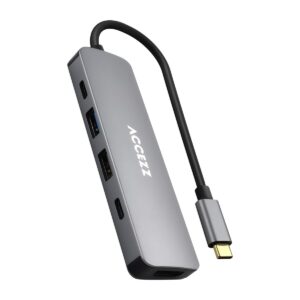
Accezz 5-in-1 USB-C Hub
Vijf poorten, 100 watt- Vijf poorten voor het geld van een kabel, klein genoeg voor de tas
- Eén USB-C-poort laat 100 watt door: de laptop blijft aan de oplader
- Plug en play: geen software nodig, hij werkt meteen na inpluggen
- Beeld tot 4K bij 30 Hz: op een 4K-monitor schokt de muisaanwijzer
- Geen netwerkaansluiting of kaartlezer, en maar één extern scherm
Waarom deze score
Schermen 6,3: een uitgang die tot 4K bij 30 Hz gaat, waar de ACT AC7091 USB-C Docking Station bij datzelfde ene scherm wel 4K bij 60 Hz haalt en daar een 6,6 voor krijgt. Poorten 6,6: vijf stuks, zonder netwerk en zonder kaartlezer; de Belkin CONNECT USB-C 7-in-1 Hub heeft er twee meer, kaartlezer inbegrepen, en staat op 7,8. Laden 8,0: 100 watt doorvoer, hetzelfde als de veel duurdere bureaudocks hier. Bouw 6,8: lichte kunststof met 1 jaar fabrieksgarantie, tegenover de 2 jaar die de merkdocks in deze lijst geven.
Voor wie
Voor onderweg: een presentatie geven, een muis en een stick aansluiten en de laptop aan de lader houden, zonder een bureaudock in de tas te sjouwen.
Waar moet u op letten
De beelduitgang haalt 4K alleen bij 30 Hz, en op zo'n monitor ziet u dat terug als een schokkerige muisaanwijzer; voor een vaste werkplek is dit dus geen vervanger van een dock. Bekabeld internet en een kaartlezer ontbreken. De Belkin CONNECT USB-C 7-in-1 Hub in deze lijst heeft die kaartlezer wel.
Vergelijk direct
De grote duels binnen docking stations
Beoordelingen van lezers
Nog geen beoordelingen. Gebruikt u een van de producten uit deze lijst? Deel hieronder uw ervaring.

Laat uw beoordeling achter